新手上路
第一次打开 venera 的人常卡在两件事上:手机上装不上,以及装好以后画面是空的。这通常不是软件出问题,而是还差一步漫画源没有挂上。把系统版本、授权、加源、缓存这几步依次做完,十几分钟就能读到第一话。
venera 面向主流的安卓版本开发,近几年出厂的手机基本都在支持范围里。如果手机是那种还在跑安卓五、六年前老版本的机型,装上去可能会出现闪退或者界面错位,这种情况再怎么折腾设置也没用,换一台设备更实际。判断办法很简单,进系统设置的关于手机一栏看一眼版本号,拿不准就先装上试一次。
拿到安装包以后顺手看一眼文件体积。正常的完整安装包有一个正常的量级,如果只有几 KB 或者几百 KB,多半是下载中断留下的残包,装的时候会直接报解析失败。重新取一份完整的,比反复重试更快。手机剩余空间也建议留出几百兆,因为缓存下来的漫画是单独占地方的,装完就没空间会让人以为是软件把机身塞满了。
第一次用的时候,安装、放行、加源、选线路、搜书、缓存这几件事是绕不开的。每一步都写清楚要动哪里,以及做完之后应该看到什么。
系统会弹一次拦截提示,按引导进设置把对应开关打开。装完之后可以再把它关掉,这不影响已经装好的软件继续运行。
进设置找漫画源,可以粘贴一条源地址,也可以载入现成的配置文件。第一次只加一个就够,跑通整条流程再加更多。
同一份源往往提供多条 CDN 线路。默认那条慢就换另一条,图片质量在清晰和省流量之间自己权衡,换完立刻能看出差别。
在主界面的搜索框里输入书名,聚合搜索打开后会把各个源的结果并排列出,挑章节最全的那一条进详情页。
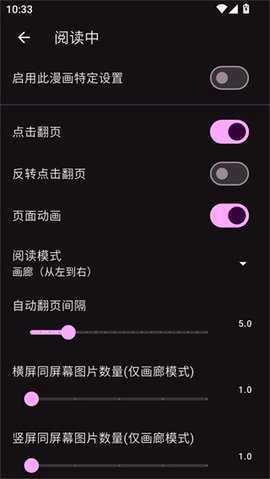
详情页点收藏,作品就进书架了。点阅读进入阅读器,横翻还是竖滑在阅读设置里改,改完立即生效。
坐飞机或者进地铁之前,在详情页把要看的几话批量下载下来。读完以后在书架里按作品单独清掉,不占地方。
存储权限是最常被问到的一项。venera 要读取手机里已有的漫画文件、也要把缓存写进机身,所以这个权限不给,本地导入和离线缓存这两个功能就直接用不了,界面上会表现为点了没反应。权限本身只在读写本地内容时用到,跑起来之后随时能在系统设置里收回,收回去以后软件照常启动,只是这两项功能停用。
通知权限不是必须的,但建议留着。开着的状态下,追更列表出现新章节会有一条提醒,省得每天自己翻书架。如果手机厂商的系统对后台管得比较严,还需要把 venera 加进电池优化的白名单,否则后台下载整话的时候可能被系统掐断,表现为缓存到一半停住不动。
刚装好就发现搜索是空的,绝大多数情况都出在源上,而不是软件本身。按这个顺序往下查,基本两分钟之内就能定位。
还有一种容易被误判的情况:搜索有结果,但点进详情页封面是空白的。这通常是图片服务器走得慢,不是内容缺失,退出去重新进一次就能加载出来。关于源的具体配置方式,可以接着看漫画源的添加与排查;如果想知道每个功能到底能调成什么样,功能详解里按四条线拆开了讲。